

Leckét és a képet saját képtáradként nem használhatod fel.
Leírás Corel X-l készült
----
Köszönöm Animabelle -nek, hogy a leírást francia nyelvre fordította.

--------------------------
Kellékek: ITT
----------------------------
Filterek:
Flaming Pear- Flexify2
MuRa's Seamless
MuRa's Maister
Mehdi
----------------------------------
Női tube: Saját
Png-k - Internet
------------------------------------
Színei:

Kérj 800 x 500 x átlátszó alapot.
Állítsd be a színeket

Öntsd ki gradienttel.: Radial: 0,6.= 50,50


- Adjust - Blur - Gaussian Blur - Radius22
- Effects - Artistic Effectect - Enamel... ezzel a beállítással.: 0, 41, 18 = 0
Ezt kaptad.

Amennyiben nincs bekapcsolva a centit, Tedd meg.- View -Rulers
Most nyomd össze alul és felül a képedet a mozgató tollad segítségével,
az alábbi képen látható módon - a centik segítenek.

- Mehdi - Kaleindoscope 2.1

- Effects - Geometria Effects - Perpectíve - Horizontal

- Flaming Pear - Flexify

Meg van a formád.
Árnyékold
- Effects - 3D Effects - Drop Shadow: 4,3,50,11
- Layers - Duplicate - Image - Mirror
Mozgató toolladdal vedd kisebbre és igazítsd a bal felső sarokba.
Ne fésüld össze a két réteget, hogy Tudj igazítani rajta, ha szükséges.
- Layers - Raster New Layers..
Layers - Arrenge - Move Down
Öntsd ki az egyik színnel.
- MuRa's Maister Cloud - alap beállítás./ 100,100,3
Így néz ki, amennyiben szépen eligazítottad a formádat.

Csukd be a levél szemeket, hogy ne zavarjon
Aktiváld a Selection Tool -t
Lépj a Raster 2 -re vagyis az alap hátteredre
Készíts az alábbi módon kijelölést rajta - Pontosan így.

- Selections - Invert
- Layers - Raster New Layers
Öntsd ki gradientte.Sunburst: 0,0,50,50,50,50,
- Effects _ Texture Effects - Blinds

- MuRa's Semless - Embros at Alpha - alap beállítással.
- Selections - Invert
- Selections - Modify - Select - Selections Borders...


- Layers - Raster New Layers..
Öntsd ki az előbbi gradienttel.
- Effects - Edge Effects - Enhance
- Selections Select None
- Layers - Merge - Merge Down
- Layers - Raster New Layers
Hívd be a rózsa tubét
- Edit - Copy - Edit - Paste As new Selection
Igazíts el a készülő képeden. Opacity : 60 %
- Layers - Raster New Layers
Hívd be a levél tubét
- Edit - Copy - Edit Paste New Layers
Vidd le a rózsád alá . Opacity . 73%, Blend Mode : Ovarly
- Layers - Merge - Merge Visible
- Selections - Select All - Image Add Borders
- 4 px keret - Selections - Invert
Öntsd ki a nár ismert gradienttel
- Effects - Edge Effects - Enhance
- Selections - Selections None
- Selections - Select All - Imaghe Add Borders
- 20px keret - Selections - Invert
Öntsd ki ezzel a Radial- gradienttel a fenti beállítással
- Adjust - Blur - Gaussian Blur...radius 20
- Selections - Select None
- Selections - Select All - Image Add Border
- 60 px keret - Selections Invert
Öntsd ki a Sumbrust 0,0, gradienttel.
- Effects - Texture Effects - Texture...
Keresd ki a Canvas simle textzurát
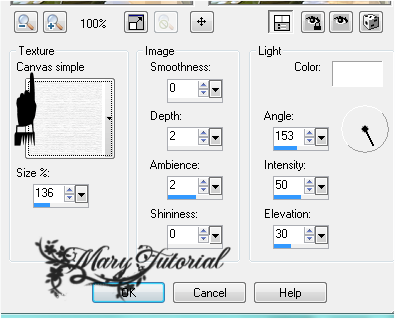

- Effects - Edge Effects - Enhance
- Selections - Invert
Árnyékold.
- Effects 3D Effects - Drop Shadow.. minusszal isméted. meg

- Layers - Raster New Layers -
Hívd a szerkesztőbe a női tubét.
- Edit Copy - Edit - Paste As New Selection
- Image - Mirror
helyezd el a képszerinti módon.
Drop Shadow: 6,-10. 67,22
Layers - Merge - Merge Visible
Írd alá, mentsd el.
Kész vagy.!
Szerkesztők, akik elkészítették a leírást. Köszönöm.
-----------------------------------------------------------
Animabelle/ FR

