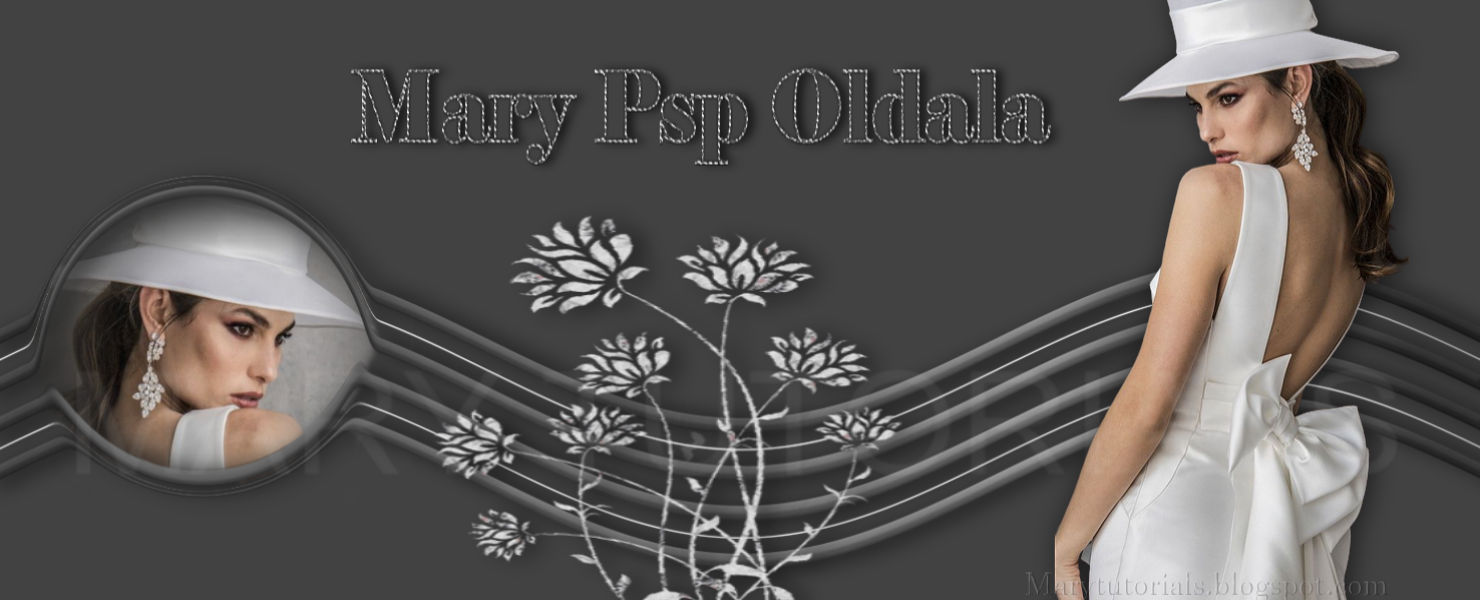


Képet és a leckét saját képtáradként nem használhatod fel és nem viheted az engedélyem
nélkül semilyen weboldalra. Köszönöm.
Leírás Corel X -l készült
Elkésztíthető minden szerkesztővel.
Könnyű, a most tanulni vágyók is nyugodtan elkezdhetik.....
Köszönöm a fordítást:

-----
Kellékek:

-----
Tube, dekor: Saját
Fraktál .Internet
-----
Pluginok:
FunHouse
Filter Unlimited 2...
Letölthetőek baloldalon a Plugin- címszó alatt.
------
Materials

Nyiss 820 x 550 átlátszó transparent alapot.
- Selections - Select All
- Edit - Copy a 127 tube - Edit - Paste into Selection
- Selections - Select None
- Effects - Image Effects - Seamless Tiling..

- Adjust - Blur - Gaussian Blur.. Radius 20
- Layers - Raster New Layers..
Öntsd ki Gradienttel.. .

- Layers - Arrenge - Move Down ( alulra került)
- Vissza a felső rétegre( Raster1)
- Layers - Merge - Merge Visible
- Layers - Duplicate
Csukd be ennek a rétegnek a szemét.( Copy of Merged)
Lépj a Merged rétegre, vagyis az alsó rétegre

- FunHouse - Loom...

- Lépj a Copy of Merged -re -
- Image - Resize 85 %

Selectins Tooll -l jelöld
- Filter Unlimited2..- Button Frames - Mirrored Frame

-Selection Tool -l ..ki a képed közepét

- FunHouse - Loom .. ezzel a beállítással.

kIjelölés marad
- Effects - 3D Effects - Drop Shadow: 0,0,80, 30 , fekete/ 000000
- Selection - Select None

- Varázsceruzával ( Magic Wand) - klikk az üres részbe
- Selections - Invert
- Effects - 3D Effects - Dropp Shadow : 2,0,100, 40 fekete/ 000000- Selections - Invert
Kijelölés marad!
- Layers -Raster New Layers...
- Edit - Copy - f41 -s fractál - Edit - Paste Into Selection
Nagyon sötét képet kapsz .
- Selections - Select None
- Effects - Reflection Effects - Kaleindoskope...

Ilyen rondaságot kaptál.

Blend Mode : Softh Ligth, Opacity. 44
.

- Effects - Edge Effects - Enhance
- Adjust - Sharpness - Sharpen
Amennyiben jól vezetted le a leírást. Így néz ki a képed.

Varázsceruzával jelöld ki a virág közepét.

- Új réteg
- Selections - Modify - Select Selection Borders...

- Layers - Raster New Layers
Öntsd ki e0e0dd színnel
- Effects - 3 D E ffects - Innel Bevel.

Selections - Select None
- Effects - 3D Effects - Dropp Shadow: 0, 0, 50, 30 fekete/ 000000
- Selections - Select None
- Layers - Raster New Layers...
- Edit - Copy - trendivirág - Edit - Paste As Nerw Selections
Illeszd a virágra.- fordítsd a kép szerint.

- Effects - 3D Effects - Dropp Shadow :2, 0, 74, 0, fekete/ 000000
- Layers - Raster New Layers...
- Edit - Copy - 127 tube - Edit - Paste As New Selection
Igazítsd baloldalra.
- Effects - 3D Effects - Dropp Shadow: 8, -1, 80, 30 fekete/ 00000
- Adjust - Sharpness - Sharpen
Fésüld össze a rétegeket.
- Layers - Merge Visible
Készen Vagy!
Írd alá, mentsd el magadnak.
Bízom benne, hogy általam ismét könnyed szórakozást kaptál.
Köszönöm, hogy itt Jártál.
Szerkesztők, akik elkészítették a leírást. Köszönöm.
Anja/ NL

