

Képet és a leckét saját képtáradként nem használhatod fel és az engedélyem nélkül nem
viheted másik weboldalra. Köszönöm.
A leírás Corel X készült
Könnyű lecke. Nem a megszokott módon készül, ezért a méreten NE változtass.
Köszönöm Byllina- nak, hogy lefordította a leírást olasz nyelvre.

Köszönöm Sophienek, hogy leírást francia  nyelvre fordította.

Köszönöm Anjának, hogy a leírást holland nyelvre  fordította.

----------------------------------
Kellékek:

----------------------------------
Pluginok:
Filter Unlimited2...(saját filterei)
Cybia - ScreenWorks
Graphics Pluss
-------------------------------------
Tube . saját /marytube
Brush:. NELIKE
----
Materials:

-----------------------------
Hívj be 880 x 560 Transparent alapot.
Ez a leírás fordítva készül, mint amit már megszoktatok tőlem.
Rétegedet öntsd ki sötété színnel.0b0b17
- Layers - Raster Nerw Layer ( új réteg)
Hívd a szerkesztődbe a 7Pattern-t
Klikk a materialsra.- Pattern- így állítsd be: 0, 50
Bödön segítségével öntsd ki a réteged. Opacity: 67 % .
- Új réteg
Öntsd ki sötét színnel. 0b0b17
- Image - Resize... 90%
Az alsó négyzetben NE legyen pipa
- Az üres részbe klikk a varázsceruzával( Magic Wand)
- Selections - Invert
- Selections - Modify - Select Selection Borders...Inside. 44

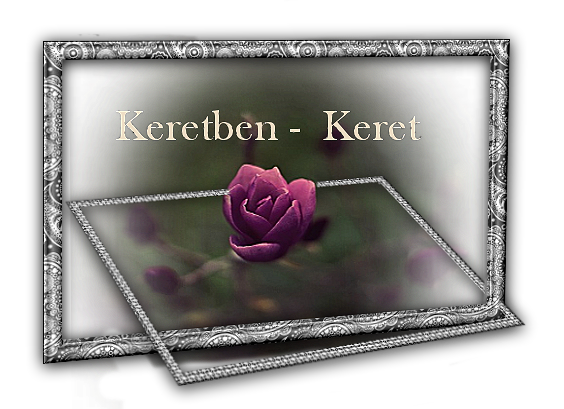
Így néz ki most a képed.

- Filter Unlimited2...- Color Filters - Color Temoerature...68
- Selections - Select None
- Árnyék.
- Effects - 3D Effects - Drop Shadow: 0,0,100,20 fekete
- Ismét Magic Wand klikk a sötét középbe.

- Újréteg
- Az alábbi gradienttel öntsd ki.

- Cybia- ScreenWorks -

- Filter Unlimited2...Button & Frames- 3 D Glass Frames 1: 30, 128
Ide árnyék nem kell!
-új réteg
Amennyiben behelyezted a Selection Filet a - Dokumentum - Selection mappába. itt az alkalom, hogy hasznosítsd.
- Selections - Load/Save Selection - Load Selection From Disk...
Lenyílló ablaknál keresd a marytuto keret-t
- Öntsd ki világos színnel.
- Graphics Plusz - Gross Shadow 50...128

- Filter Unlimited2.. Button & Frames - 3 D Glass Frames1: 26, 1258
- Effects - 3 D Effects - Drop Shadow: 0, 0, 100, 20 fekete
Mielőtt tovább mennél, ki ne maradjon..lépj...a
- Raster 2
- Adjust - Sharpness - Sharpen More
Lépj a legfelső rétegre.
- Új réteg
Materialsnál felül a sötét szín legyen.Nagy kép
- Aktiváld a brush ecsetet. Keresd a NELIKE brust, amit már előzőleg a
kelléktáradba tettél vagy a Brush mappádba.
Size-t vedd kisebbre mert nagy méret.
Pöttyints az ecsettel jobboldalra.
Effects - 3D Effects - Inner Bevel- válaszd ki a 6. ikont

- Árnyékold - Drop Shadow :3,0,74,3
- Új réteg
Ismét Brush következik, de ez már alapból benne van a kelléktárban.: +Square 05
Menüsorban a Size5 legyen
Materials Felső színe: 6c2735
Klikkelj egy pontocskát a két levél találkozási pontjához. Alul a kép.

- Effects - Edge - Enhance.
Állj a kiskeret rétegre Raster5
Radírral töröl a száron túllógó keretrészt-Kép
Maradj a Raster5 -.
- Új réteg
- Hívd a szerkesztődbe a 322 png képet
- Change to Target Brush ecsettel fesd át a virágot az előbbi színnel: 9c3735
- Edit - Copy - 322 png - Edit - Paste As New Selection.

Vedd kisebbre mert nagy méret. Igazítsd be a keretbe , Opacity 40
Keretre lógó sötét részeket töröld.
- Lépj a legfelső rétegre.
- Új réteg.
- Edit - Copy - 332 tube - Edit - Paste As New Selection.
Igazítsd a képedre.
- Adjust - Sharpness - Sharpen
- Árnyékold.
Drop Shadow: -2, -8, 80, 28 fekete.
- Layers - Merge - Merge Visible
- Selections - Select All - Image Add Borders-
2 px keret - Selections - Invert - világos színnel öntsd ki : 7b8f8e
- Selections - Select None.
Készen vagy. Írd alá, mentsd el.
Szerkesztők, akik elkészítették a leírást. Köszönöm.
----------------------------------
Byllina/ IT

Anja/ NL

Sophie/ FR

