

Képet és a leckét saját képtáradként nem használhatod fel és az engedélyem nélkül nem
viheted másik weboldalra. Köszönöm.
Leírás Corel X -l készült
-----
Ezt a leírást engedélyeztem Mesinek, hogy átültesse PFS szerkesztőbe.
Linkje:

Köszönöm Sophie-k, hogy a leírást  francia nyelvre fordította.
Köszönöm Animabelle-nek, hogy a leírást  francia nyelvre fordította
Animabella-nak köszönöm a bemutató képeket.
Nehéz lecke .Munka igényes és hosszú.
Azonban sok kép lesz a segítségedre, figyeld azokat .
Mielőtt belekezdenél a készítésébe, olvasd át alaposan a leírást.
--------------------------------
Letölthető rögvest a kellékek alatt.Nem látható csak a vonalai, de működik.
Kellékek:

----------------------------------
Pluginok:
- Filter Unlimited2...-AFS IMPORT
Grafics Plusz
MuR's Maister
MuRa's Seamless
Caroline and Sensibility
Alien Skyn Eye Candy5: Impact
-------------------------------
Tube és egyéb,: Saját
-----------------------------
Színek:

-----------------------------
Kezdjünk neki.
Kérj 900 x 550 transparent alapot.
Öntsd ki a fent látható sötét színnel.2a3636
- Layers - Raster New Layers.. ( továbbiakban új réteg)
- Selections - Select All
- Edit - Copy - a képrészletre - Edit - Paste Into Selection
- Adjust - Blur - Gaussian Blur..Radius:.35
- Selections - Select None
- Filter Unlimited2... - AFS IMPORT - Conffeti..


- Effects - Edge Effects - Enhance
- Layers - Merge - Merge Down
- Layers - Duplicate
Aktiváld a Pick Tool-t eszközt fogd meg fenn . v. lennt és nyomd össze a réteget 300-450 közé.
Figyeld a képet..

- Layers - Duplicate
A Copy-n vagy!
- Effects - Texture Effects - Blinds....Light from left...

Ismételd meg - Horizontal-l is. Beállítás ugyanez,


- Effects - Edge Effects - Esente
Ismét hívd segítségül a Pick Tool eszközt. Ezzel dolgozunk tovább
Most nyomd össze a két oldalánál fogva.150-750ig


A mozgató eszközöd- Pick Tool - Mode -jét állítsd: Perspectíve

Az egereddel fogd meg a bal felső sarkánál a pici négyzetet és nyomd befele jobbra. 200-700ig
A jobb sarok abban pillanatban balra dől.

Ezzel a beállítással tudod fektetni a lapot.
Bal felső és a jobb felső sarkait nyomd az egereddel lefele. Picikét . Fektesd az alatta lévő
sávra, az legyen az irányadó méreted.

Ezzel még nem fejeztük be.
Mode: Scala ( mozgató eszközünk.)
Nyomd alul egy picit felfelé.
Figyelem a hossza ne változzon. Akkora maradjon, mint a képen

Amennyiben ezt szépen eligazítottad a torzítást befejezted.
- Alien Skyn Eye Candy :5 Impact - Extrude- beállítás szerint.


- Effects - Reflections Effects - Feedback...

Továbbiakban erre a rétegre nincs szükség.

- Lépj a Raster1-re
Layers - Duplicate
- Caroline and Sensibility - Cs-BRectangles...

- MuRa'S Maister - Perspectíve Tiling...

Helyezd a piramist középre és hátrább, hogy legalább 2 padló sorod legyen a piramis előtt.
Íme így
Képeim hiányában franciaFordítóm, Animabella képeivel illusztrálok.


- Selections - Load/Save Selection- Load Selection From Disk...
keresd ki a - mary selectiont

- Új réteg

Öntsd ki sötét színnel 2a3636
- Selections - Modify - Contract...20 pixel
- Edit - Cut
KIJELÖLÉS MARAD!
- Selections - Invert
- Grafics Plusz - Gross Shadow

- Selections - Invert
NEM KELL RÉTEG SEM SZÍN!
- MuRa's Maister - Seamless - Polkodat...
Nem látszik, de ott van.


- Effects - 3D Effects - Inner Bevel

- Selections - Invert.
- Effects - 3D Effects - Drop Shadow..3,3,100,3 = fekete
- Selections - Select None
- Layers - Duplicate - Image - Mirror
- Layers - Merge - Merge Down
- Layers - Arrenge - Move Down
Az átlátszó részeket töröld ki, ha átlátszik( nálam látszik mert a piramis opacity- e itt még nem
vettem le.

Most a piramisodnak négy lépcső fok feletti részét a két abalak közötti résszel együtt
jelöld ki.
Vagyis vágd le a hegyét

Maradt a sima háttered és most már a lépcsőd
- Lépj a Raster 1 - e
- Effects - Illumination Effects - Ligths
(A Ligths fajl a csomagba van: csupán a Dokumentumod - Presets mappába kell vinned.-) -vagy a
képszerint beállítod.
A lenyilló fülecskénél kikeresed - és oké... nyíl mutatja hol..


Máris megvilágította a lépcsődet.


Továbbra is a Raster1
Új réteg
- Edit - Copy - 261 png kép - Edit - Paste As New Selection
Igazítsd kicsit távolabb az ablak mögé.( Picit kisebbre veszed..de jól mutasson)
- Layers - Duplicate - Image Mirror.
- Layers - Merge - Merge Down
Opacity: 75%
Mindent pontosan készítettél , mind a kétoldalt ezt látod.,

Állj a legfelső rétegre.
- Új réteg
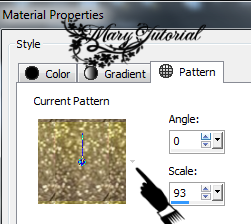
- Hívd a szerkesztődbe a Textura1 -t - Materials - klikk - állítsd be a Pattern -t

- Nyisd meg a Brusht - és keresd ki a 01 Brusht. amit előzőleg már betettél.- Size : 187.
Most kezdj el pecsételni a lámpa alatt a képzeletbeli közép pontnál. 1x,2x,3x 4 x, ha szükséges.
Élénk színt kapj.
- Effects - 3D Effects - Drop Shadow : 1, 1, 100, 0/ Fekete
MARADUNK ITT!
- Elien Skyn Eye Candyí 5. Impact - Perspectíve Shadow..Beállításai...


Lépj a padló rétegedre.

- Grafics Plusz - Gross Shadow: 50.....128,128,= 2 X egymás után
Máris ragyog a padlód.
Lépj a legfelső rétegre.
- Új réteg
- Edit - Copy - 257 női tube - Edit - Paste As New Selection
A mozgató eszközöddel vedd nagyobbra mert kicsi a kép .
Igazítsd el a lépcső előtt úgy, hogy az árnyék még
előtte elférjen.
Amennyiben nincs előtte annyi hely, nem jól helyezted el a piramist.
Fényezd.
- Adjust - Sharpness - Sharpen
Alien Skyn Eye Candy 5 . Impact - Pespectíve Shadow. Csak a Basic változik

-
Mielőtt összefésülöd a réteget nézd át ismét a képedet.
- Layers - Merge - Merge Visible.
- Selections - Select All - Image - Ad Borders
5 px keret - Selections - Invert - Öntsd ki sötét színnel: 2a3636
- Grafics Plusz - Gross Shadow : 50....128,128
- Selections - Select None
- Selections - Select All - Image - Add Borders
5 px kerete - Selections - Invert - Öntsd ki a fenti Pattern-l
- Effects - Edge Effects - Enhance
- Selections - Select None.
- Selections - Select All - Image - Add Borders
45 px keret - Öntsd ki sötét színnel
Új réteg
Edit - Copy - a képrészletre- Edit - Paste Into Selelection
- Adjust - Blur - Gaussian Blur...- Radius : 10
- Filter Unlimited2... AFS IMPORT - Conffeti - a fenti beállítás.

- Layers - Merge - Merge Down
- Selections - Invert
- Effects - 3D Effects - Drop Shadow: 4, 4, 78, 37 = 2 x egymás után
- Selections - Select None.
Most értél a végére.
Köszönöm, hogy ilyen kitartó voltál.
-----------------------------
Szerkesztők, akik elkészítették a leírást.
Animabella/ FR


